Zo werkt laptop verkopen bij Verkopen.nl
Laptop verkopen bij Verkopen.nl gaat zo: je berekent je bod, je stuurt de laptop gratis op en binnen 1 tot 2 werkdagen na ontvangst en controle staat het geld op je rekening. Je bod blijft 14 dagen geldig, dus je hebt rustig de tijd. Ben je het na controle niet eens met ons voorstel? Dan sturen we je laptop gratis terug (voorwaarden zijn van toepassing).
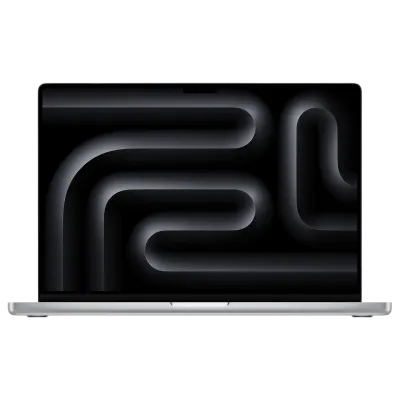
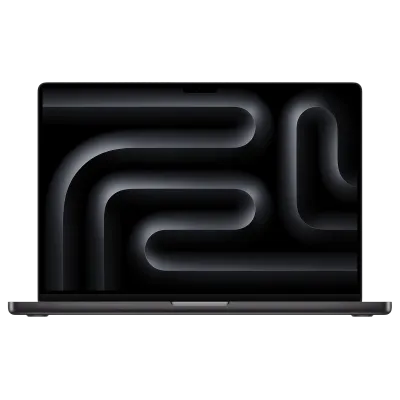
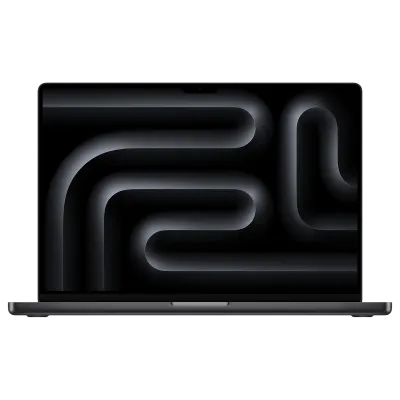
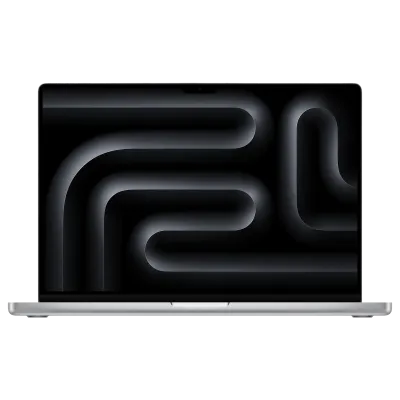
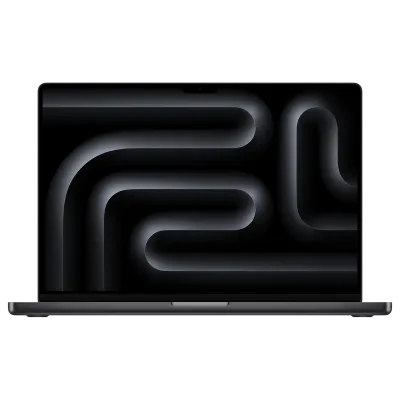
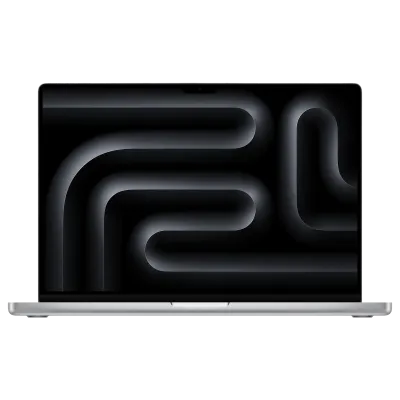
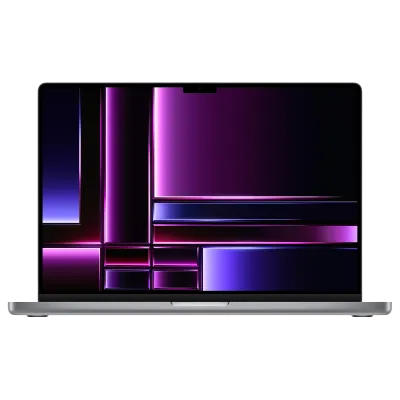
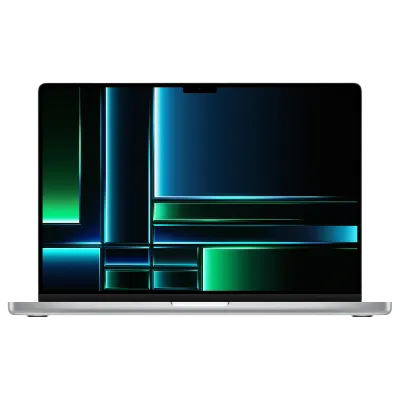
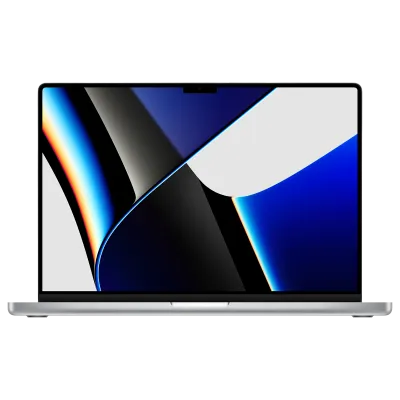
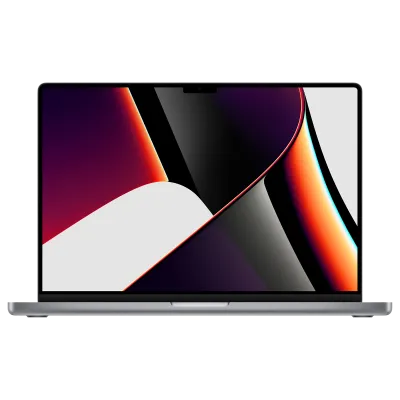
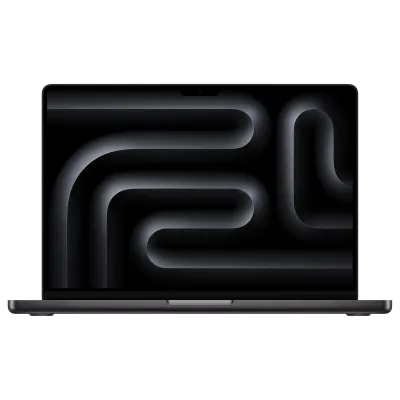
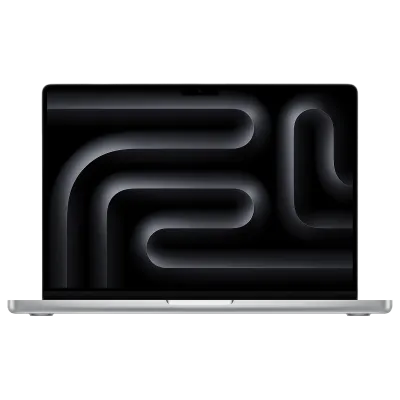
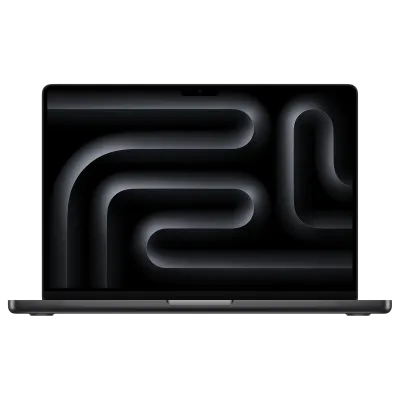
Een MacBook verkopen doe je zelf op de site. Kies je model en je ziet meteen een schattingsprijs. HP- en Lenovo-laptops kopen we ook in. Die staan nog niet op de site, dus je vraagt het bod aan via de klantenservice. Klanten geven Verkopen.nl een 9.7 en er zijn al meer dan 100.000 devices via ons verkocht.
Welke laptops kopen wij op?
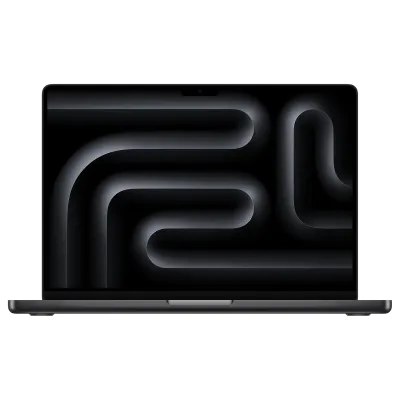
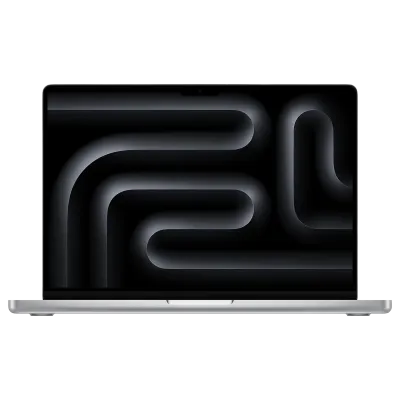
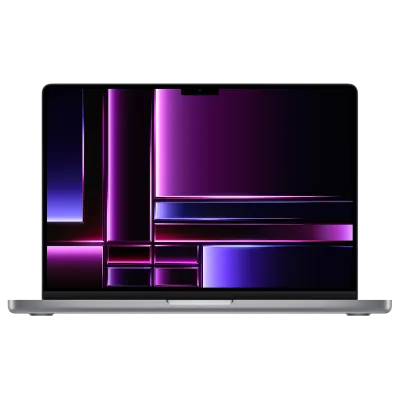
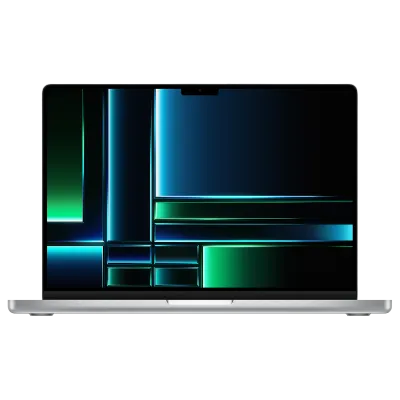
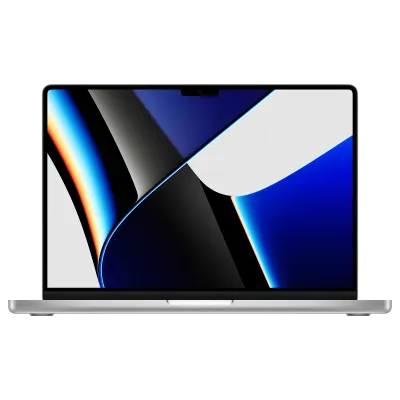
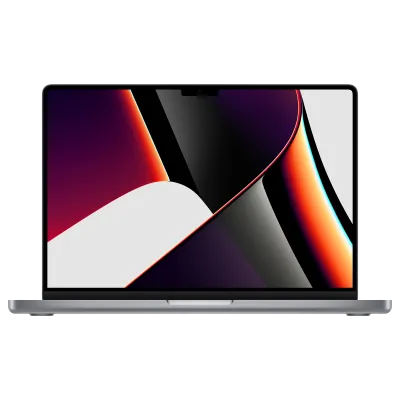
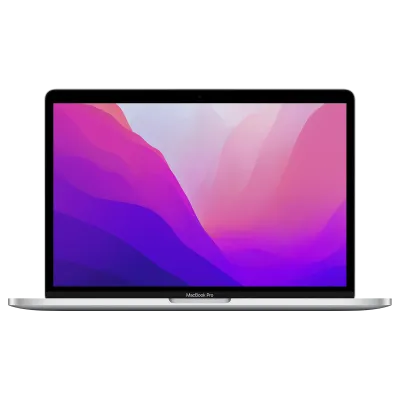
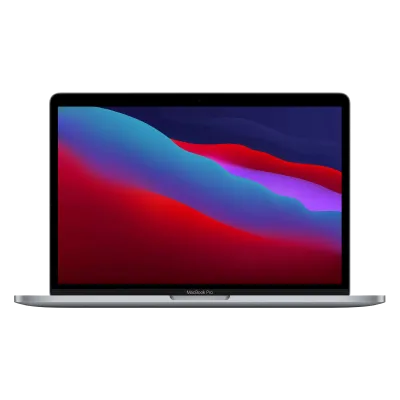
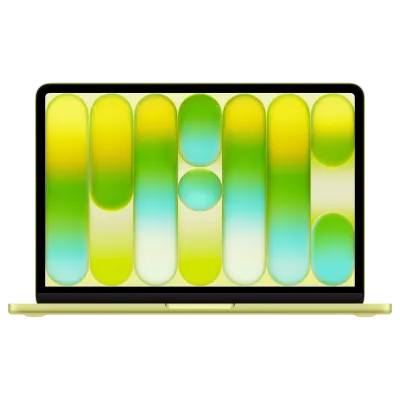
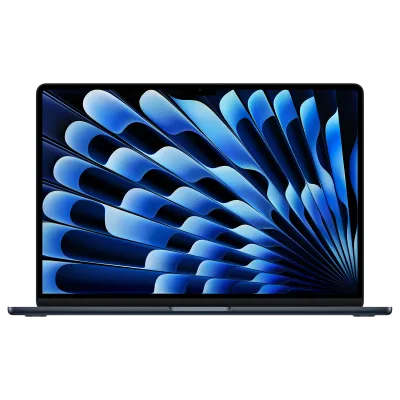
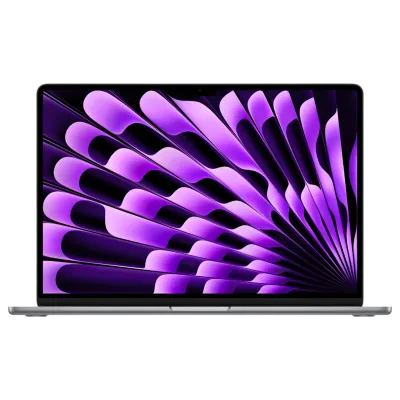
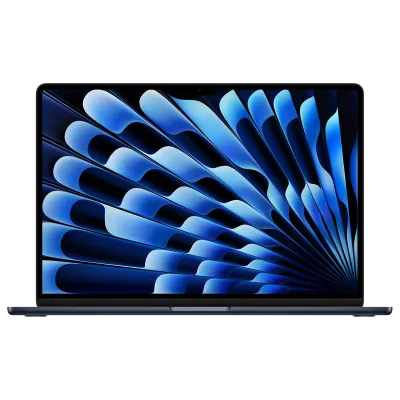
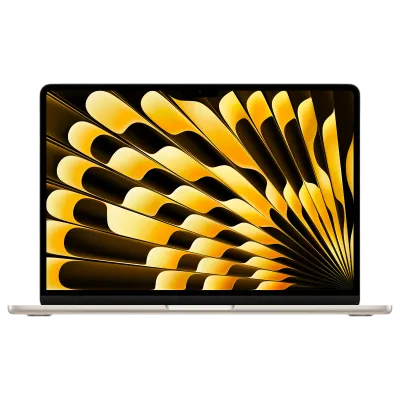
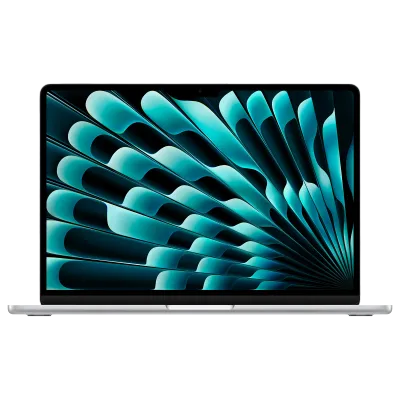
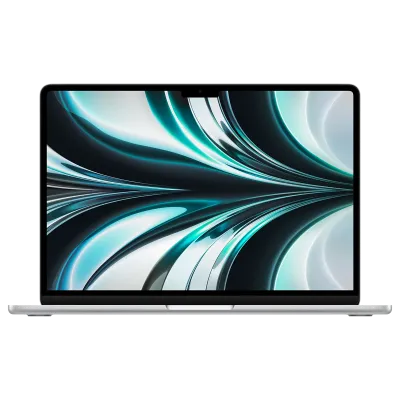
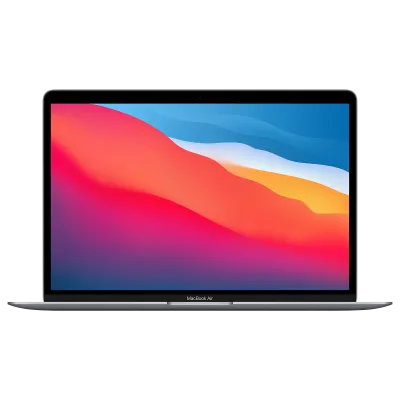
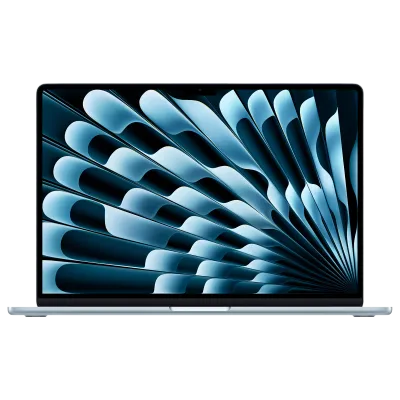
- MacBook: alle modellen, van MacBook Air tot MacBook Pro. Je kiest je model en jaartal en ziet je schattingsprijs.
- HP en Lenovo: op aanvraag. Hoe dat gaat, lees je verderop.
- Een ander merk of model dat je mist? Vraag het de klantenservice. Je hoort snel of we het inkopen.
Het maakt niet uit of je laptop gebruikt of een tweedehands exemplaar is. Voor ons telt wat hij nu kan.
Laptop verkopen in drie stappen
- Bereken je bod. Kies je model en geef de staat door. Dat kost ongeveer 1 minuut.
- Stuur je laptop gratis op. Je krijgt een gratis PostNL-verzendlabel of een printerloze barcode. Pak de laptop goed in en geef het pakket af. Lader en doos hoef je niet mee te sturen.
- Ontvang je geld. Wij controleren de laptop. Komt hij overeen met je omschrijving, dan staat het geld binnen 1 tot 2 werkdagen op je rekening. Wijkt de staat af, dan krijg je een nieuw voorstel. Ga je daar niet mee akkoord, dan gaat de laptop gratis terug.
Wat bepaalt hoeveel je laptop oplevert?
Vijf dingen bepalen je bod:
- Model en jaartal. Een recente laptop is meer waard dan een model van tien jaar terug.
- Opslag en geheugen. Meer opslag en meer geheugen geven een hoger bod.
- Scherm en behuizing. Krassen, deuken en barsten verlagen het bod.
- Accu. Een accu met weinig laadcycli is meer waard. Bij een MacBook vind je dat aantal in Systeeminformatie.
- Werking. Toetsenbord, trackpad, camera en aansluitingen moeten werken.
Omschrijf de staat zoals hij is. Een kras die jij klein vindt, ziet een specialist ook. Met een eerlijke omschrijving krijg je het bedrag dat je vooraf zag.
Oude laptop verkopen voor geld
Ligt er een oude laptop in de kast? Dan is nu het moment om hem te verkopen. Een laptop verliest elk jaar waarde, want er komt steeds een nieuwer model bij. Hoe eerder je verkoopt, hoe meer hij oplevert.
Ook een laptop van een paar jaar oud heeft nog waarde, zolang hij opstart. Wil je meerdere oude laptops verkopen? Voeg ze toe aan één aanvraag.
Laptop resetten voor verkoop
Wil je je laptop opschonen voor verkoop? Dan zet je hem terug naar de fabrieksinstellingen. Daarmee verdwijnen je bestanden, accounts en wachtwoorden van het toestel. Zelf resetten hoeft niet: stuur je de laptop ongewist op, dan wissen wij hem na ontvangst. Doe je het liever zelf, volg dan deze stappen.
Voor je begint
- Maak een back-up van je bestanden en foto's op een externe schijf of in de cloud. Na het resetten haal je ze er niet meer af.
- Log uit bij je accounts, zoals je e-mail, browser, clouddiensten en je Apple Account of Microsoft-account.
- Sluit de laptop aan op de lader. Een reset kan even duren.
MacBook resetten
- Open Systeeminstellingen, kies Algemeen en daarna Zet over of stel opnieuw in.
- Kies Wis alle inhoud en instellingen.
- Vul het wachtwoord van je Mac in en daarna dat van je Apple Account.
- Laat de Mac opnieuw opstarten. Sla de configuratie-assistent over en houd de aan/uit-knop ingedrukt tot de Mac uitgaat.
Deze functie werkt op een Mac met Apple silicon of een T2-chip, met macOS Monterey 12 of nieuwer. Is jouw Mac ouder dan dat? Dan wissen wij hem na ontvangst.
Windows-laptop resetten (Windows 11)
- Open Instellingen, kies Systeem en daarna Herstel.
- Kies onder Herstelopties Pc opnieuw instellen.
- Kies Alles verwijderen.
- Kies of Windows opnieuw wordt geïnstalleerd via Cloud downloaden of Lokaal opnieuw installeren. Cloud haalt een nieuw exemplaar van Windows binnen, lokaal gebruikt de bestanden op je laptop.
- Zet de optie Schone gegevens aan. Het resetten duurt dan langer, maar verwijderde bestanden zijn daarna moeilijker terug te halen.
- Volg de instructies op het scherm. Tijdens het resetten kan het scherm langer dan 15 minuten zwart blijven. Start de laptop in die tijd niet zelf opnieuw op, want dan kan het resetten mislukken.
Staat BitLocker aan, houd dan je herstelsleutel bij de hand.
Waar kan ik mijn laptop verkopen?
Je hebt grofweg vier routes:
Laptop verkopen aan een winkel gaat meestal via inruil. Je krijgt tegoed voor een nieuwe aankoop in die winkel. Bij Verkopen.nl krijg je geld en geef je het uit waar je wilt.
Wil je een laptop verkopen online, dan zijn er twee manieren. Op een marktplaats bepaal je zelf de prijs, maar je regelt ook de foto's, de vragen van kopers en de overdracht. Bij Verkopen.nl vul je een formulier in en pak je een pakket in. Je hoeft niet te onderhandelen en je spreekt met niemand af.
Kapotte laptop verkopen
Ook een kapotte laptop verkopen kan. Denk aan een gebarsten scherm, een laptop die niet meer laadt of een toestel dat niet opstart. Geef het defect door bij het berekenen van je bod. Het bod is lager dan voor een laptop in goede staat, maar vaak blijft er een bedrag over.
HP laptop verkopen of Lenovo laptop verkopen
Verkopen.nl koopt HP- en Lenovo-laptops in, ook al staan ze nog niet in de lijst op de site. Het bod vraag je aan via de klantenservice. Stuur een bericht via de chat of het contactformulier en geef door:
- het merk en het modelnummer (je vindt het onderop de laptop)
- de processor, het geheugen en de opslag
- de staat van scherm, behuizing en accu, en of er een defect is
De klantenservice laat je weten wat de laptop oplevert. Wil je een gaming laptop verkopen van HP of Lenovo? Dat loopt via dezelfde weg.
Laptop opschonen voor verkoop in vier stappen
Je mag je laptop zelf wissen voor je hem opstuurt. Doe je dat niet, dan wissen wij hem na ontvangst.
- Maak een back-up. Zet je bestanden en foto's op een externe schijf of in de cloud.
- Log uit bij je accounts. Denk aan je e-mail, browser, clouddiensten en je Apple Account of Microsoft-account.
- Reset je MacBook. Ga naar Systeeminstellingen, Algemeen, Zet over of stel opnieuw in en kies Wis alle inhoud en instellingen. Vul het wachtwoord van je Mac in en daarna dat van je Apple Account. Dit werkt op een Mac met Apple silicon of de T2-chip, met macOS Monterey 12 of nieuwer. Na het wissen start de Mac opnieuw op. Sla de configuratie-assistent over en houd de aan/uit-knop ingedrukt tot de Mac uitgaat.
- Reset een Windows-laptop. Ga naar Instellingen, Systeem, Herstel en kies Deze pc opnieuw instellen met de optie Alles verwijderen. Windows vraagt of je opnieuw installeert via de cloud of lokaal. Staat BitLocker aan, houd dan je herstelsleutel bij de hand.
Zo pak je je laptop in?
- Zet hem uit in plaats van in de slaapstand.
- Klap hem dicht en wikkel hem in een sleeve, een handdoek of noppenfolie.
- Gebruik een stevige doos en vul de lege ruimte op met papier.
- Bewaar je verzendbewijs tot het geld op je rekening staat.
Een partij laptops verkopen
Heb je als bedrijf een stapel laptops over na een vervanging? Wil je een partij laptops verkopen, vraag dan een offerte aan via Zakelijk.